

🌟 几何画板短视频制作全攻略
1. 基础准备与主题定位

- 关键帧控制:
- 步骤1:标记圆心或对称轴(镜面),设置运动路径(如线段上的动点)1116。
- 步骤2:选中动点→“操作类按钮”→“动画”,调整速度与方向(单向/双向)1719。
- 复合动画:
- 组合多个按钮(如圆心移动+图形旋转),通过“系列”按钮实现同步动作22。
示例:制作圆周率演示动画时,需同步圆心平移与圆上点的滚动1113。
- 组合多个按钮(如圆心移动+图形旋转),通过“系列”按钮实现同步动作22。
3. AI赋能高效创作

- 教学整合:
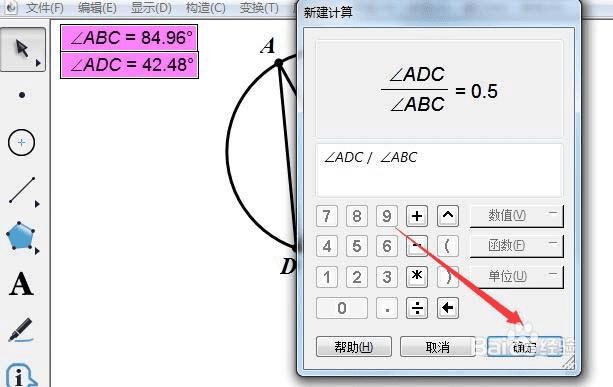
- 在动态图形旁添加度量值(长度/角度),结合语音讲解深化理解821。
- 导出为SWF或GIF嵌入PPT,或直接录屏生成微课18。
- 案例灵感:
- 彩色圆环绘制:参数控制半径+同心圆构造39。
- 花瓣展开动画:利用轨迹与迭代功能1214。
💬 网友热评
- @数学魔法师:
“跟着教程做了轴对称动画,学生一眼看懂!几何画板的动态演示简直是课堂救星✨” 16 - @科技课代表:
“AI生成函数图像太香了,节省半小时手工绘图时间🤖 物理受力分析也能用!” 620 - @零基础小白:
“从‘标记镜面’学起,现在能独立做旋转立方体了!建议新手先跟入门课打基础📚” 821
注:教程综合自几何画板课件案例4、动画技巧[[11]16及AI应用6,更多参数细节可查看原教程资源。

- 明确目标:确定视频主题(如几何变换、函数图像、动态演示)和受众(学生/教师),聚焦核心知识点48。
- 软件操作:
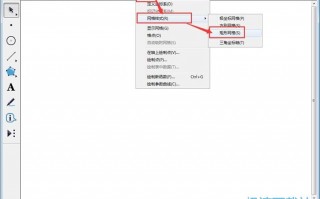
- 使用绘图工具绘制点、线、圆等基础图形,通过“构造”菜单生成动态轨迹412。
- 利用“变换”功能(平移/旋转/缩放)制作图形运动效果,如轴对称翻折、圆周运动1617。
2. 动态动画制作技巧
- 用AI工具(如抖音教程提到的技术)自动生成复杂轨迹,简化传统手动迭代流程6。
- 输入参数即可动态展示函数图像变化,适合二次曲面、旋转体等抽象概念47。
4. 课件与微课应用
以下是结合搜索结果整理的几何画板短视频制作教程指南,融入小红书风格表情符号与网友互动:
相关问答
用几何画板如何制作有趣的圆周率演示动画 答:1.打开几何画板,单击“绘图”——“定义坐标系”,单击“绘图”——“绘制点”。输入点的坐标,单击绘制。依次画出点(0,2)、(12.56,0)、(12.56,2),单击完成。单击“绘图”——“绘制点”在工作区域绘制点示例 2.使用“线段工具”,连接四边作出矩形。选中矩形四个点和四条边。单击“编辑”— 视频素材是怎么样的 企业回答:提供千万4K高清视频正版素材,视频正版素材 内容片头,视频正版素材摄影,人物风光,商业科技,城市背景等视频;视频正版素材,千库网海量视频素材视频素材,各类视频素材视频素材下载,片头视频素材,风景视频素材,视频素材视频素材,背景视频,各类视频模... 几何画板如何做旋转动画 答:几何画板如何做旋转动画:1、首先我们选择线段工具,在白板上绘制一个任意的三角形ABC。2、之后在使用点工具,在三角形外面绘制任意一点O,我们双击O将它标记为旋转中心。3、点击菜单栏数据——新建参数——将单位改为角度,点击确定。4、选中新建的角度参数,点击菜单栏变换——标记角度。5、选中旋转的三...